bigtech-vrij – milieuvriendelijk – veiliger – geldbesparing
De voordelen van linux:
- niet meer afhankelijk van microsoft → amerikaans bigtech-bedrijf
-
milieuvriendelijker maal twee, want het is een lichter systeem:
- je pc/laptop verbruikt minder stroom → besparing energie
- je kunt een oude pc/laptop nog prima gebruiken, want je hebt dus niet de nieuwste processor, ram-geheugen, video-kaart nodig → besparing grondstoffen
-
het is veiliger, want open-source
(dus ook geen antivirus-programma meer nodig) -
je bespaart veel geld:
- geen dure licenties meer van microsoft en antivirus-programma
- je hoeft geen nieuwe computers meer te kopen, je kunt een oude pc/laptop van zolder, werk, buurman gebruiken of je koopt een goedkoop refurbished model

Meest gestelde vraag
Dan de meest gestelde vraag:
“Kan ik dan nog wel documenten uitwisselen met microsoft- of apple-systemen?”
Ja!
Want microsoft en apple en linux zijn gewoon compatibel met elkaar.
Het is belangrijk om inzicht te hebben in het onderscheid tussen het apparaat (hardware), besturingssyssteem (operating system = OS), programma’s/apps en persoonlijke bestanden.
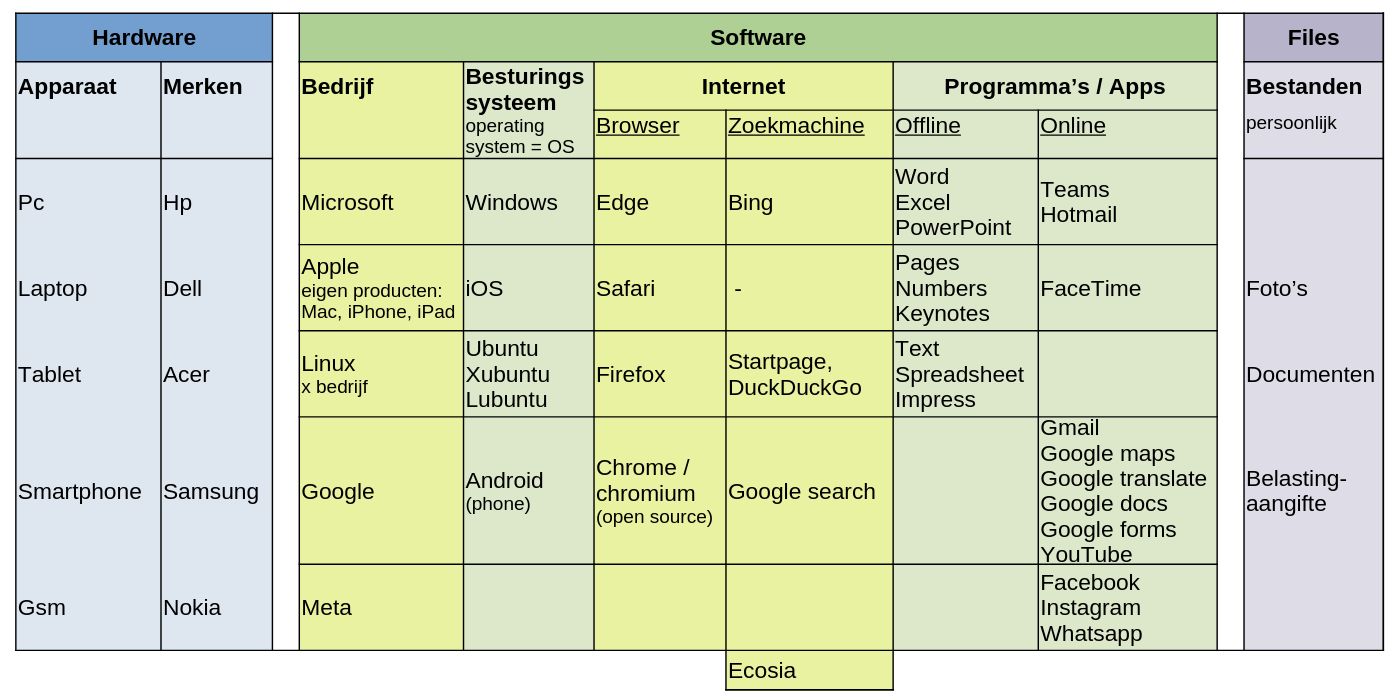
Mijn vriend doet telewerken, op zijn werk gebruikt hij microsoft en google en thuis kan hij vanuit onze linux-computer gewoon in zijn werk-omgeving.
Onze kinderen werken voor school (helaas) met Teams en ook dat gaat prima met ons linux-systeem.
Welk linux-systeem?
Er zijn veel verschillende linux-systemen.
De meest toegankelijke zijn de ubuntu-systemen.

Maar daar heb je ook weer verschillende versies van:
– ubuntu = gewone versie
– xubuntu = lichtgewicht
– lubuntu = nog lichter dan xubuntu
– kubuntu = kde-platform
– edubuntu = educatieve doeleinden
Ik gebruik al jaren Lubuntu en ben daar zeer tevreden over!
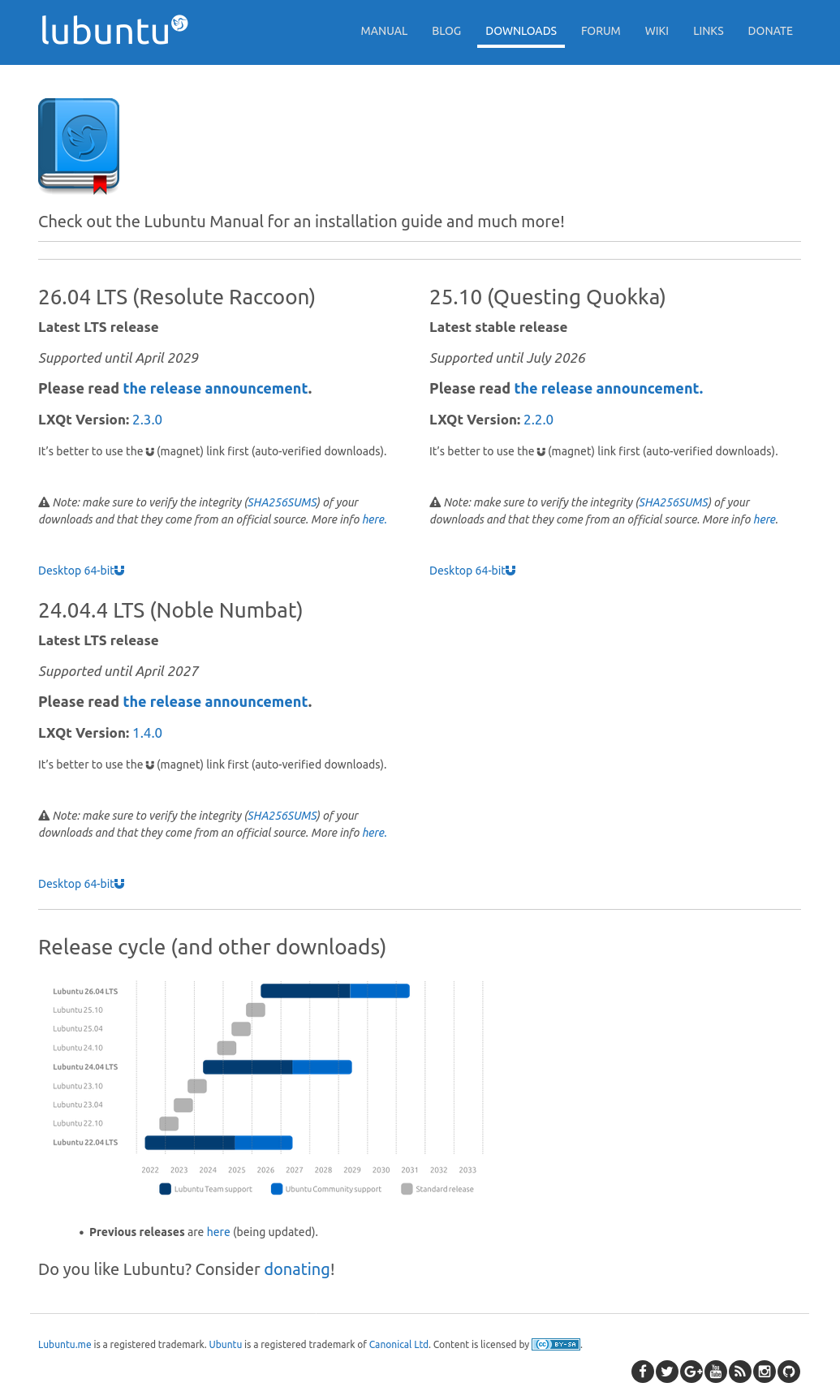
Van alle ubuntu-versies komt er ieder half jaar een nieuwe versie uit.
En eens in de twee jaar een LTS-versie (long-term-support), deze wordt vijf jaar ondersteund.
De huidige versie is 26.04, van het jaar 2026 en maand 04 (april).
Dit is een LTS-versie, dus vijf jaar bruikbaar.
Hoe installeer je dat dan?
Hier het stappenplan!
Het installatie-proces is hetzelfde voor ubuntu, xubuntu, lubuntu, etc, dus je kan voor alle versies dit stappenplan volgen.
Installatie
-
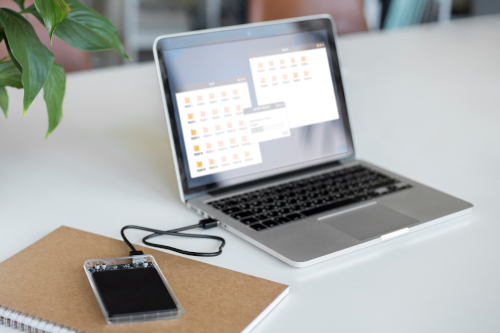
maak een back-up
denk hierbij niet enkel aan foto’s en bestanden, maar ook aan wachtwoorden en favorieten/bladwijzers opslaanbewaar je foto’s en bestanden niet in the cloud: dit is nefast voor het klimaat!!!
plus wordt dit vaak gedaan op de server van amerikaans bigtech bedrijf (google/apple)
maak daarom beter gewoon oldskool een back-up op een harde schijfhet is misschien niet onverstandig om eerst een digitale opruiming te doen, zodat je minder schijfruimte nodig hebt
-
download de lubuntu-versie hier
-
plaats dit iso-bestand vervolgens op een lege usb-stick
doe dit niet met copy-paste, maar met een speciaal programma, zodat het een
start-up-stick of bootable-stick wordt
– in linux met programma: Startup Disk Creator
– in windows met programma: Rufus of BalenaEtcherje kan ook een kant-en-klare usb-stick kopen waar ubuntu pre-installed op staat
maar eigenlijk is dit zonde van je geld, want je kan het gratis downloaden en installeren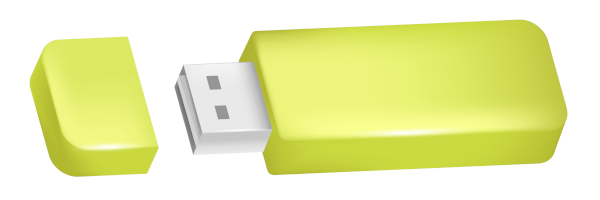
-
sluit je pc/laptop
steek de start-up-stick in je pc/laptop
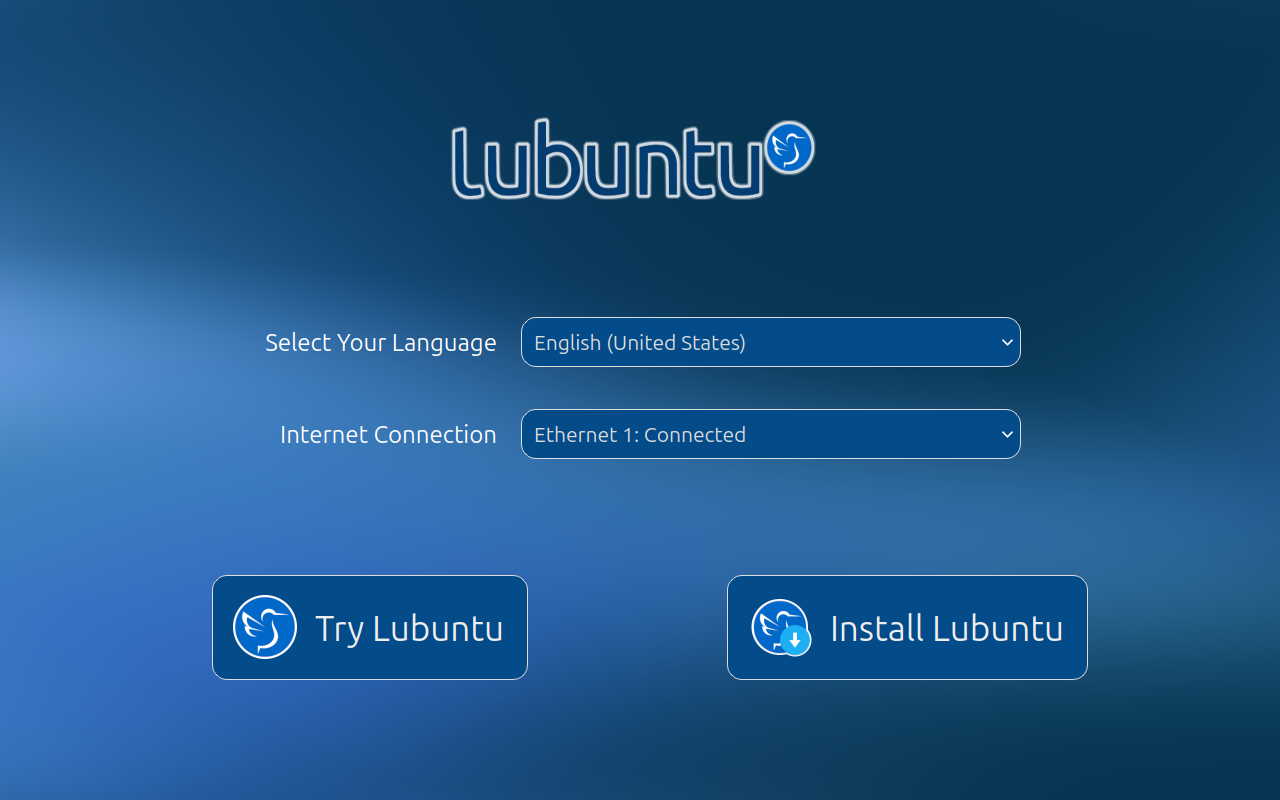
zet je pc/laptop aan, als het goed is, krijg je nu scherm te zien waarbij gevraagd wordt of je lubuntu wilt testen of installerenindien je dit niet ziet, dien je de bios-instellingen te wijzigen, daarvoor druk je tijdens opstarten op F10, F12 of ESC (afhankelijk van het merk van je pc/laptop)
-
je kiest voor testen en je kan rustig rondkijken hoe het je bevalt, zonder het te installeren: CHILL!
je ziet hoe de interface, browser en office werken
na paar minuten ben je overtuigd: dit wil ik!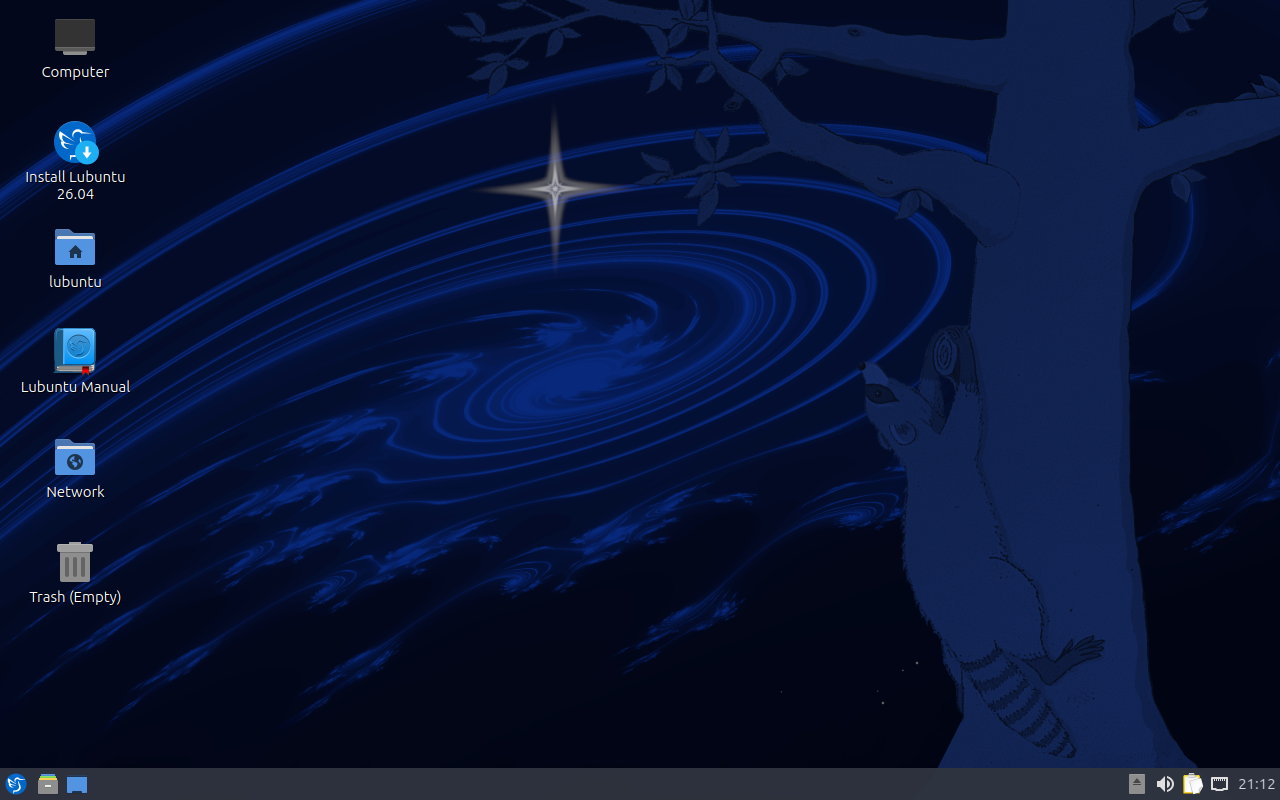
-
je installeert het besturingssysteem
je krijgt nu een visueel stappenplan dat jou begeleidt tijdens de installatie:
taal, type toetsenbord, wachtwoord instellen
je kan er voor kiezen om linux gelijk op je hele pc/laptop te installeren of als je het nog eng vindt om microsoft compleet te verlaten, kun je ook voor een “dual-boot” kiezen,
dit betekent dat je pc/laptop twee besturingssytemen bevat en bij iedere opstart (boot), kun je dan kiezen of je met microsoft of met linux wilt werken
je kan dit instellen bij het onderdeel “partitions”
na een maand kies je dan enkel nog voor linux 😉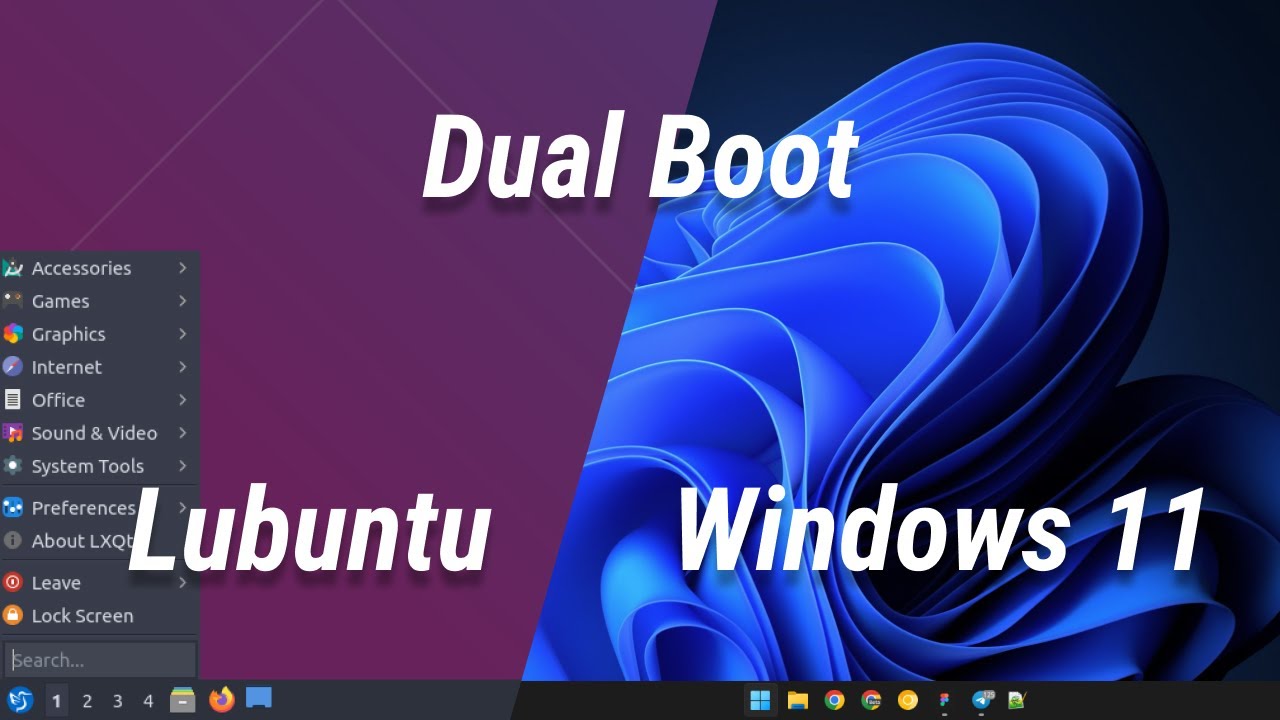
Tadaa, je hebt Lubuntu geinstalleerd!
Kom je er niet helemaal aan uit?
Er zijn ontelbaar veel video’s en tutorials te vinden die de installatie stap-voor-stap laten zien.
En het installatie-proces is hetzelfde voor ubuntu, xubuntu, lubuntu, dus je kan ook een video of tutorial van een andere versie raadplegen.
Ook kun je video’s of tutorials van oudere versies bekijken, want stappenplan blijft gelijk.
Personalisering
-
in het sofware-centrum “Discover” zie je welke software is geinstalleerd
software die je niet wenst, kan je er verwijderen en software die je graag extra wenst, kan je er installeren
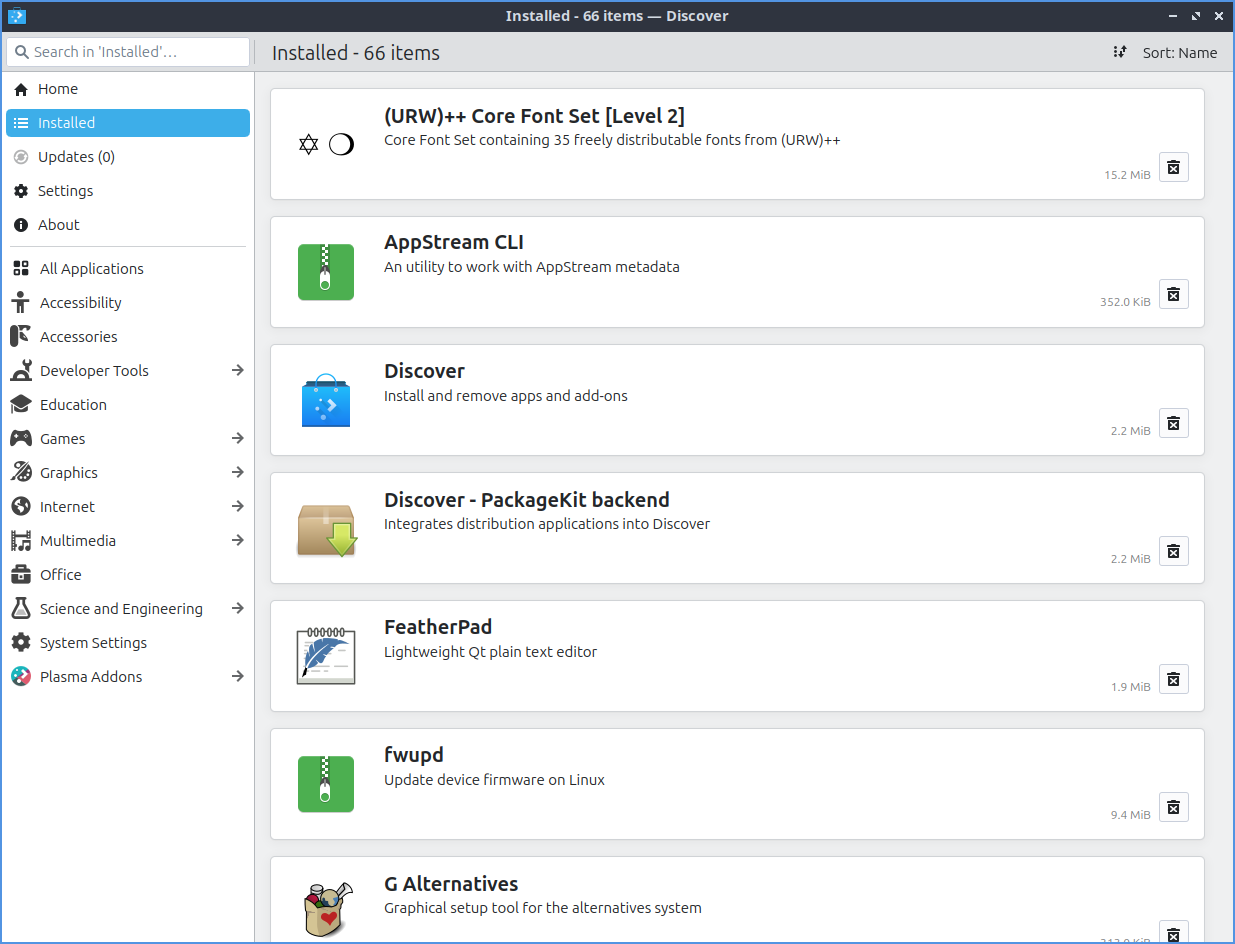
overzicht van de geinstalleerde software
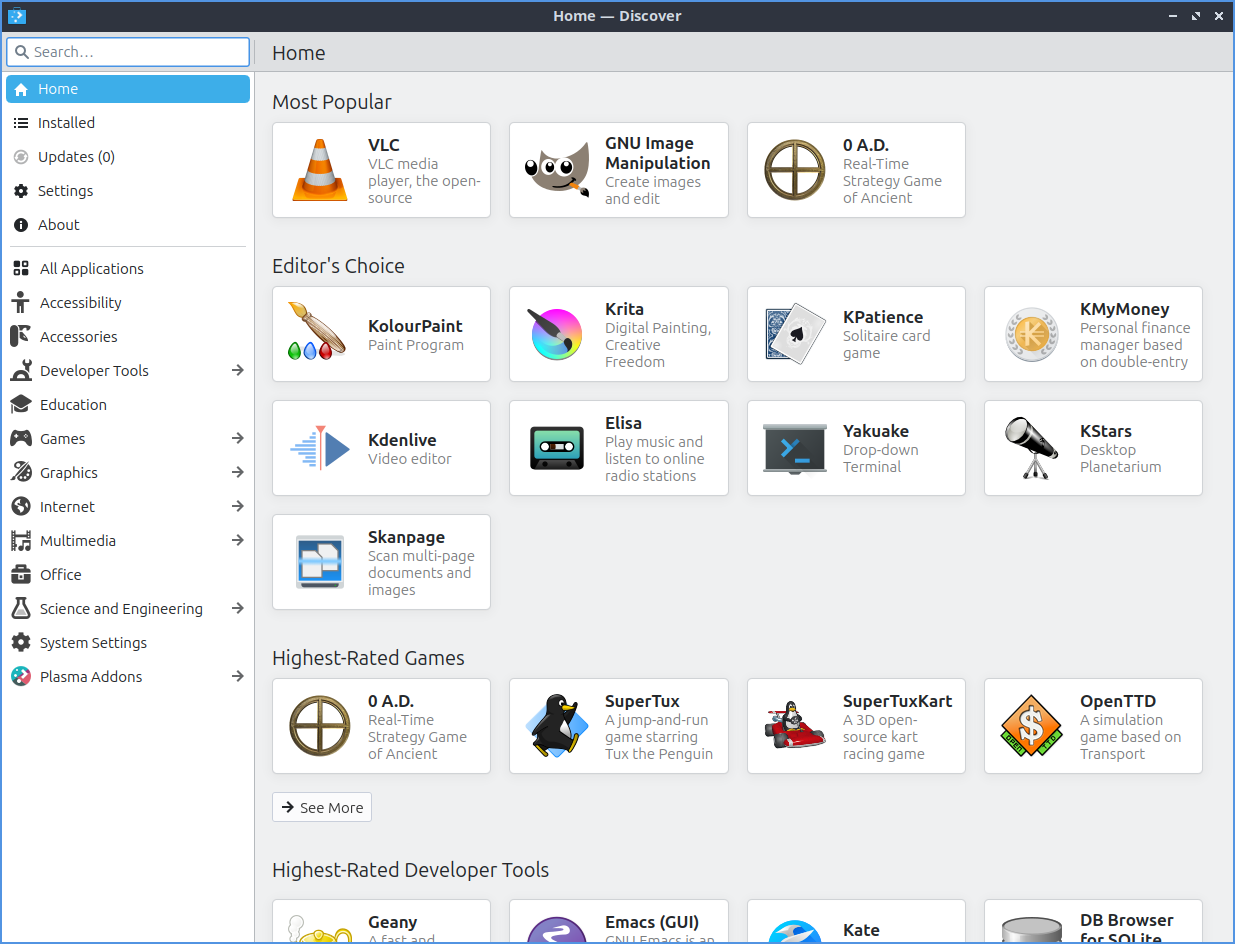
alle mogelijke te installeren software: 2275 programma’s
Finalisatie
- als het systeem voor jou helemaal in orde is, kun je jouw persoonlijke bestanden van je back-up weer op je pc/laptop zetten
Wees trots op jezelf
- je bent bevrijd van een amerikaans bigtech bedrijf
- je bespaart milieu – grondstoffen, want je hoeft geen nieuwe computers meer te kopen
- je bespaart milieu – energie, omdat systeem minder stroom verbruikt
- je hebt een veiliger systeem dan met microsoft
- je bespaart veel geld aan nieuwe computers, microsoft-licenties, antivirus-programma’s

Lees ook:
– Zoon van 16 wil smartphone, ik wil geen android of iphone, enkel linux
– Krijgen onze kinderen een smartphone?
– Waarom onze vaste telefoon vervangen door smartphone gsm
– Digitale opruiming: zo begin je er aan!
Lees ook over privacy:
– Meer vrijheid met contant betalen
– Vrij leven
– Vrij leven: praktische tips
Lees ook mijn 30 tips om je privacy te beschermen:
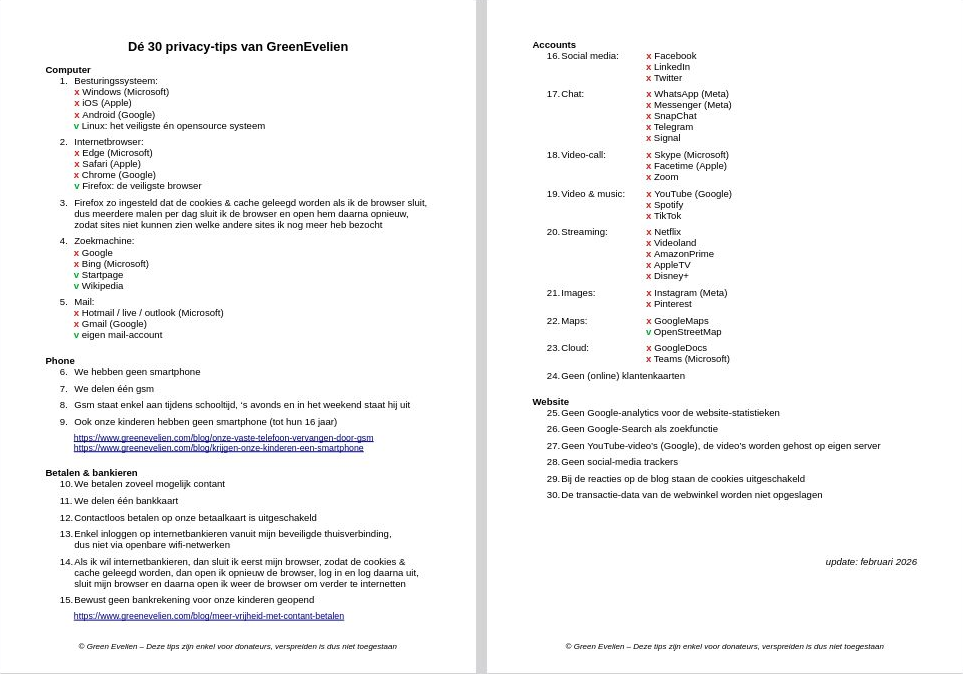
(enkel beschikbaar voor donateurs)
 Vind je deze blog inspirerend?
Steun onze vereniging, word donateur en geniet van de voordelen!

Mijn nieuwe blogs over onze eco-lifestyle in je mailbox?
Schrijf je dan in op de Nieuwsbrief.

Of neem een kijkje in mijn Webwinkel of Boekenwinkel waarmee je onze vereniging ondersteunt zonder dat het jou extra geld kost.

Beste Evelien,(volg je al een tijdje …)
Er is (in Nederland) een brdrijf die nu pc’s leveren met Linux reeds gêinstaleerd en verkopen ook een privacy smarthone. Info kan je terug vinden op ***.
Misschien heb jij ook je info van deze…;-)
Groeten, Wouter
@Wouter: Er zijn inderdaad gelukkig steeds meer en meer bedrijven die refurbished phones, tablets, laptops en pc’s verkopen.
En vaak kun je dan kiezen voor:
1) een “leeg” apparaat waar je dan zelf een besturingssysteem/OS op zet
2) een Windows (pc/laptop) of Android (phone) systeem
3) een pre-installed ubuntu-systeem
(ik heb de links in jouw reactie verwijderd, om niet enkel het door jou aanbevolen bedrijf te bevoordelen, want anders zou ik al die refurbishing bedrijven dienen te vermelden)
HI Evelien, ik heb LInux MInt. Heb je die ook vergeleken met de anderen? Hoor het graag, groet Eline
@Eline: Tof dat je ook een linux-gebruiker bent!
Ik heb 15 jaar geleden eerst voor Xubuntu gekozen en een paar jaar later veranderd naar Lubuntu, omdat ik een nog lichter systeem wilde.
Linux Mint is ook heel populair en lijkt blijkbaar iets meer op Windows, dus vertrouwder voor de mensen die overstappen.
Maar het is geen officiele ubuntu-flavour.
Lubuntu is lichter en sneller, Linux Mint is graphisch mooier.
Hier een mooie vergelijking: https://www.youtube.com/watch?v=FRGJcG9sQBo
Dus Linux Mint is zeker ook een goede keus.
Bedankt voor je aanvulling!